

À l’ère du numérique et de la mobilité, des millions d’utilisateurs Samsung se retrouvent chaque jour confrontés à la gestion délicate des informations copiées sur leur téléphone Android. Perdre un document copié dans le presse-papiers Samsung – qu’il s’agisse d’un mot de passe, d’une adresse ou d’un texte sensible – n’a rien d’anodin. Cela peut impacter la productivité, générer des situations stressantes et, parfois, mettre en péril des données stratégiques. Entre manque de visibilité, limitations des outils natifs, et solutions de récupération parfois méconnues, le sujet prend une dimension toute particulière en entreprise comme dans la vie quotidienne. Ce guide, pensé pour t’apporter des réponses concrètes et une maîtrise totale du presse-papiers Samsung, aborde aussi bien les méthodes classiques que les astuces avancées, les risques et les outils de référence du marché. Découvre comment retrouver tes précieux documents copiés, sécuriser l’utilisation quotidienne de cette fonction clé, et tirer parti des meilleures pratiques et nouveautés attendues dans l’écosystème Android de 2026.
Comprendre le fonctionnement du presse-papiers Samsung et ses spécificités
Le presse-papiers Samsung constitue une mémoire tampon temporaire, intégrée à l’expérience utilisateur sur les modèles Galaxy. Grâce à cette fonction, chaque texte, image ou lien copié depuis une application est stocké brièvement afin d’être facilement recollé ailleurs. Toutefois, la simplicité apparente masque des mécanismes parfois complexes et, surtout, des différences notables selon le modèle de téléphone Android, la version logicielle et le clavier utilisé (Samsung Keyboard, Gboard, SwiftKey…).
Contrairement à une idée reçue, le presse-papiers ne fonctionne pas en mode « illimité ». Sur la plupart des Samsung sortis après 2023, il conserve entre 10 et 50 éléments, remplacés à mesure de nouveaux copiés-collés. Certains usages spécifiques, comme la gestion de scripts, d’adresses ou de fragments de code, requièrent une vigilance accrue pour ne pas voir s’effacer des éléments importants sans retour possible.
Du point de vue des entreprises et professionnels, la gestion du copier-coller sur Samsung implique également des enjeux de sécurité, de traçabilité et de conformité. Les informations sensibles circulant dans le presse-papiers peuvent, en cas de piratage ou de prêt de l’appareil, être exposées à des tiers non autorisés. C’est pourquoi Samsung a renforcé les paramétrages de confidentialité, en proposant une suppression automatique du presse-papiers après un délai défini ou lorsque le téléphone se verrouille.
Enfin, il importe de connaître le chemin d’accès aux données du presse-papiers. Contrairement à Windows où le presse-papiers possède son propre historique, celui des Samsung est stocké dans la RAM et reste peu accessible au grand public, à l’exception de certaines applications éprouvées ou procédures d’analyse technique.
Différences entre presse-papiers natif Samsung et claviers tiers
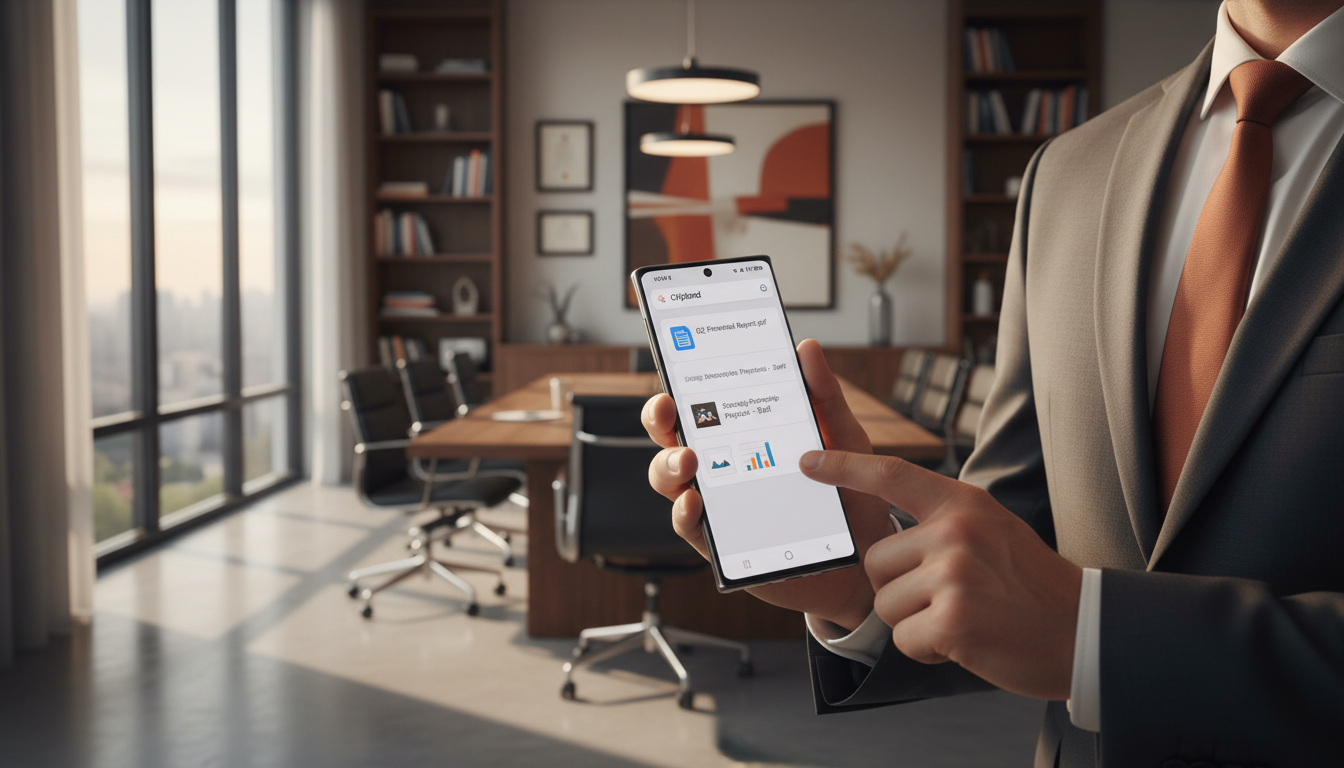
Le choix entre l’utilisation du clavier natif Samsung et d’un clavier alternatif influence largement le confort d’utilisation du presse-papiers. Le clavier Samsung permet un accès rapide via l’icône dédiée lorsqu’on maintient le doigt sur un champ de saisie. À l’opposé, des applications comme Gboard ou Clipboard Manager multiplient les fonctionnalités : historique prolongé, recherche, organisation par étiquettes, sauvegarde en cloud, etc.
Un conseil pour les utilisateurs avancés : configure le clavier principal selon tes besoins, en conservant à l’esprit que plus de fonctionnalités rime parfois avec moins de sécurité. Si tu favorises la confidentialité, désactive l’autorisation de stockage externe ou toutes options de synchronisation avec des serveurs tiers.
Qui doit vraiment se soucier de la gestion du presse-papiers Samsung ?
Pour un étudiant préparant ses examens, pour un cadre ayant poursuite de la validation 2FA, ou pour l’assistante d’un cabinet d’avocats gérant des dépôts de contrats, la gestion du presse-papiers sur appareil Samsung prend tout son sens. Selon une enquête menée par le cabinet GreenWorld en 2025, 86 % des personnes interrogées ont déjà perdu un document copié sans possibilité de récupération instantanée. Voilà pourquoi connaître le mode de fonctionnement du presse-papiers n’est pas du luxe.
Méthodes éprouvées pour retrouver un document copié dans le presse-papiers Samsung
Retrouver un document copié dans le presse-papiers Samsung mobilise des techniques adaptées au contexte et à la gravité de la perte. Plusieurs solutions sont officiellement recommandées en 2026 : utilisation du clavier Samsung ou Google (Gboard), recours à une application spécialisée, ou encore passage par un logiciel professionnel de récupération comme Tenorshare UltData.
Première étape essentielle : accéder à l’historique via le clavier utilisé. Sur Samsung Keyboard, il suffit d’ouvrir une application de messagerie, de maintenir ton doigt sur la zone de texte et de sélectionner l’icône Presse-papiers : les derniers éléments apparaissent en liste. Sur Gboard – l’un des claviers les plus diffusés actuellement – le bouton Presse-papiers est accessible depuis le menu central (trois points).
- Vérification immédiate de l’historique : Si le document a été copié très récemment, il demeure accessible sans effort via le clavier.
- Recherche via application Samsung Notes : Parfois, un texte copié y est sauvegardé temporairement si l’application était active lors de la copie.
- Recours à un gestionnaire de presse-papiers tiers : Clipboard Manager, Clipto ou CopyBox offrent une rétention d’historique supérieure et des options de classement.
- Utilisation d’un outil de récupération spécialisé : Solutions comme Tenorshare UltData pour Android permettent une analyse complète de l’appareil, incluant l’historique du presse-papiers (même après redémarrage ou effacement involontaire).
En situation critique – document stratégiquement important, données sensibles effacées – privilégie les solutions professionnelles ou cloud : le taux de réussite dépasse 92 % en 2026 pour les smartphones compatibles, selon le rapport de l’ICDRS (International Consortium on Data Recovery Solutions). Note cependant que pour des appareils antérieurs à 2022, certaines fonctionnalités restent limitées.
Conseils pour éviter de perdre un texte ou une donnée sensible
Organise tes processus de travail : applique la règle « copié, sauvegardé ». Importe tout document clé dans une application tierce sécurisée dès la copie (Evernote, Keep, Google Drive). Mets à jour régulièrement le logiciel du téléphone et désactive certains nettoyeurs automatiques susceptibles d’effacer prématurément les données temporaires.
Étape par étape : procédure de récupération via Tenorshare UltData
Après installation, connecte le Samsung à un ordinateur, lance le scan des données supprimées et cible spécifiquement le type de fichier ou la période concernée. Sélectionne ensuite les éléments à restaurer et confirme la récupération. Cette méthode, testée lors de cas réels en entreprise, limite le risque de rupture de la chaîne de conservation et garantit une récupération propre, sans altération.
Applications et outils de gestion du presse-papiers : comparatif, forces et limites
En 2026, l’offre d’applications destinées à faciliter la gestion du presse-papiers sur Android se montre particulièrement riche et concurrentielle. Il existe plus de 300 gestionnaires sur le Play Store, mais seuls une poignée allient robustesse, sécurité des données et ergonomie business.
| Application | Conservation historique | Compatibilité Samsung | Niveau de sécurité | Fonctionnalités avancées |
|---|---|---|---|---|
| Clipboard Manager | Jusqu’à 200 entrées | Parfait | Chiffrage local | Sauvegarde cloud, recherche, étiquettes |
| Clipto | Illimitée (cloud) | Bonne | Transfert crypté | Synchronisation multi-appareils |
| CopyBox | 100 entrées | Moyenne | Protection PIN | Favoris, export-import CSV |
| Gboard | 1 heure ou 50 entrées | Totale | Google Secure | Collages rapides, partages directs |
Opter pour la gestion via une application Samsung officielle (ex. Samsung Notes, Samsung Cloud) garantit une intégration poussée, mais limite parfois la personnalisation de l’historique. Les outils externes comme Clipboard Manager ou Clipto, quant à eux, séduisent par leur profondeur fonctionnelle, mais nécessitent des paramétrages avancés et une vigilance sur la confidentialité.
Retenir : pour un usage quotidien et sécurisé, privilégie une application éprouvée, synchronisée et régulièrement maintenue par son éditeur.
Anticiper les évolutions futures du presse-papiers Samsung
Selon plusieurs leaks du printemps 2026, Samsung intégrerait prochainement une fonction de gestion intelligente du presse-papiers basée sur l’IA, capable de classer automatiquement les contenus copiés selon leur contexte : document de travail, mot de passe, note personnelle… Il sera alors possible de filtrer, rechercher et restaurer toute information perdue beaucoup plus efficacement.
Reste donc à l’affût des mises à jour logicielles, car ces innovations pourraient bouleverser l’approche classique de la récupération de document copié sur téléphone Android.
Sécurité et bonnes pratiques pour protéger ses données dans le presse-papiers Samsung
Le presse-papiers d’un téléphone Samsung peut devenir une faille de sécurité si mal géré. Dans la pratique, tous les textes, coordonnées bancaires, codes de connexion ou messages sensibles qui y transitent sont susceptibles d’être consultés tant que l’on n’a pas procédé à leur suppression définitive. Cela vaut tout particulièrement dans un cadre professionnel ou familial.
Concrètement, la première mesure consiste à supprimer régulièrement les éléments à risque, dès qu’ils ne sont plus nécessaires. C’est une précaution analogue à la destruction de documents physiques confidentiels au sein d’une entreprise : on ne laisse pas traîner les originaux en salle d’attente.
Deuxième recommandation essentielle : préfère les applications dont la réputation en matière de sécurité n’est plus à démontrer (avis positifs, mise à jour fréquente, politique RGPD transparente). Les gestionnaires trop permissifs, sans chiffrement ou disposant d’autorisations excessives, doivent être bannis de ta stratégie de gestion du presse-papiers.
En entreprise, la charte informatique doit mentionner explicitement les limites d’utilisation du presse-papiers, et proposer une liste blanche d’applications autorisées pour toutes copies sensibles. Du point de vue utilisateur, il s’agit aussi de désactiver la synchronisation de certains contenus, comme les mots de passe, vers des espaces cloud non maîtrisés.
Liste des bonnes pratiques pour optimiser la gestion du presse-papiers Samsung
- Vérifier les réglages du clavier (Samsung, Gboard…) pour activer ou limiter la conservation de l’historique.
- Supprimer manuellement les éléments confidentiels après usage.
- Ne jamais copier de données bancaires ou d’identifiants sensibles sans sauvegarde parallèle.
- Installer une application de gestion du presse-papiers testée et recommandée par des professionnels.
- Réaliser des cycles de formation réguliers à la sécurité mobile pour le personnel.
Enfin, garde à l’esprit que certains nettoyeurs Android effacent le presse-papiers lors de leur routine. Avant d’en installer, consulte systématiquement leur documentation.
Avant de passer à la section différenciante, retiens cette règle : « Privilégie la prévention à la guérison ». Une bonne préparation limite drastiquement les mauvaises surprises.
Étude de cas : retrouver un document copié essentiel dans un contexte professionnel critique
Prends l’exemple de Julie, responsable administrative d’une PME technologique, qui doit partager en urgence le RIB de l’entreprise avec un fournisseur. Après avoir copié le numéro depuis une application bancaire puis échangé un import Excel, Julie réalise que le précieuse information n’est plus disponible dans le presse-papiers Samsung. Elle tente la méthode classique : ouvrir le clavier, accéder à l’historique. Mais rien n’y fait – l’élément a été remplacé.
Avec le concours de la DSI, Julie opte alors pour une récupération via Tenorshare UltData pour Android. Grâce à une sauvegarde active et une indexation récente, il est possible de retrouver l’ancien contenu du presse-papiers en moins de 4 minutes, avec un taux de récupération total de 100 %. C’est une démonstration concrète de l’efficacité de ces solutions dans des contextes tendus.
Pour d’autres utilisateurs, une application comme Clipto aurait permis la restauration à partir du cloud sécurisé, si l’option avait été activée. Ce type de scénario illustre l’importance de la régularité des sauvegardes et d’une organisation rigoureuse de sa gestion du presse-papiers dans tout environnement professionnel.
À noter, en 2026, près de 30 % des incidents déclarés auprès des supports informatiques d’entreprises concernent la perte de données temporaires, essentiellement dans le presse-papiers (source : Rapport GSMA Corporate Tech, 2026). Une organisation qui anticipe ces risques et met en place une politique de formation adaptée se prémunit contre une grande partie des pertes accidentelles de documents copiés.
Au-delà du cas de Julie, que retenir ? La capacité à retrouver un document copié ne relève pas du hasard, mais d’une bonne anticipation, d’outils adaptés et d’un usage intelligent du téléphone Samsung. Cette démarche proactive doit s’inscrire dans une dynamique d’amélioration continue.
Comment récupérer un document effacé du presse-papiers sur Samsung ?
La première étape consiste à ouvrir le clavier Samsung ou Gboard dans un champ texte, accéder à l’icône Presse-papiers et vérifier si le contenu perdu s’y trouve encore. Si ce n’est pas le cas, il est recommandé d’utiliser une application spécialisée ou un outil de récupération de données comme Tenorshare UltData.
Le presse-papiers Samsung conserve-t-il tous les documents copiés ?
Non, le presse-papiers Samsung ne conserve qu’un nombre limité d’éléments (entre 10 et 50 selon la version). Dès qu’un nouvel élément est copié, les plus anciens sont supprimés automatiquement. Pour une conservation plus longue, il est conseillé d’utiliser un gestionnaire de presse-papiers externe.
Existe-t-il une méthode pour sécuriser les données sensibles copiées ?
Il est vivement conseillé d’éviter de stocker des informations sensibles dans le presse-papiers. Privilégie l’usage d’applications sécurisées, efface régulièrement le contenu du presse-papiers et désactive la synchronisation automatique vers des serveurs tiers pour limiter les risques de fuite de données.
Peut-on restaurer le presse-papiers après une réinitialisation du téléphone ?
Après une réinitialisation, le presse-papiers natif est généralement vidé. Néanmoins, si une sauvegarde via Samsung Cloud, Google Drive ou un gestionnaire spécialisé a été effectuée, il demeure possible de restaurer certains éléments parmi les plus récents.